AruiQ
Solicitar acceso

Cada nota es una neurona. Haz que tu cerebro digital piense como tú.

Un cerebro digital que trabaja como tú: organizado a tu manera, a partir de tus notas, tus prioridades y tus fechas, en tu Mac.

Funciona en tu máquina. Sin cuenta, sin servidor de AruiQ, sin telemetría. Nada sale de tu Mac si tú no lo decides: solo si compartes una carpeta de notas con tu equipo, y entonces va al sitio que tu equipo ya usa, nunca a nosotros.

La app para Mac está en beta privada. Todavía no hay descarga pública; pide acceso y te responde Rod en persona.

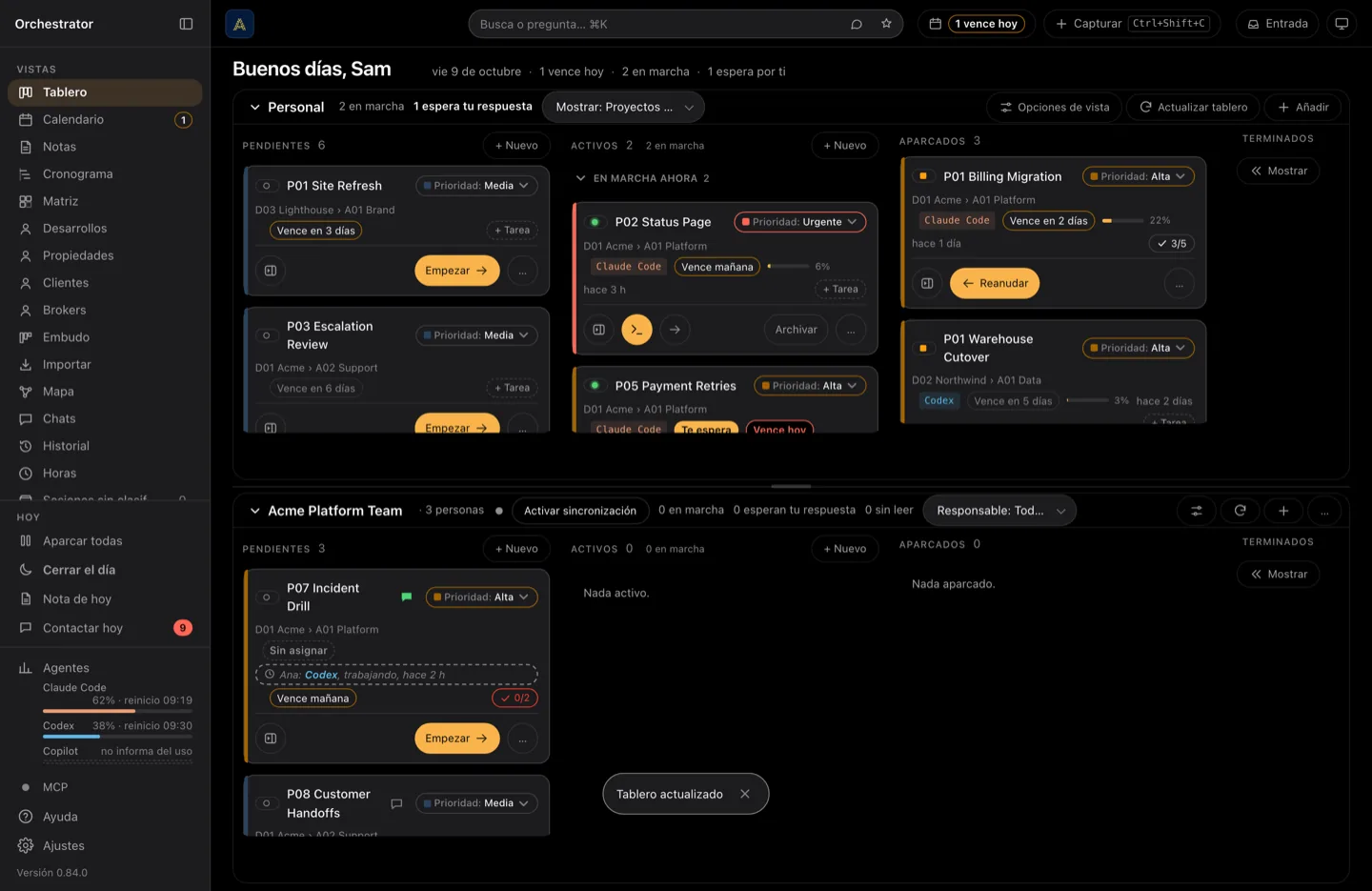
El tablero de Orchestrator: una barra lateral a la izquierda con las vistas y los dos espacios, y al lado los dos tableros uno encima del otro, cada uno con su propia barra. Las tarjetas de proyecto están en tres columnas: pendientes, activos y aparcados. Cada tarjeta nombra el proyecto y su área; una en marcha muestra el agente, cuánto contexto lleva usado y cuándo se movió por última vez, una está marcada como que espera tu respuesta, y cada fecha de entrega es una etiqueta pequeña con color según lo cerca que esté.
Tu tablero y el de tu equipo, uno encima del otro, agrupados por proyecto sea cual sea el agente. Grabado con Orchestrator 0.84.0

Cada nota es una neurona

Tu cerebro sirve para pensar, no para almacenar. Saca la idea de la cabeza y deja que lo demás se vaya acumulando donde puedas verlo.

  • El método Strata es el esqueleto: dominios, áreas y proyectos, como carpetas que podrías haber hecho tú.
  • Tus notas, archivos y carpetas son las neuronas. Cada una que guardas es una más.
  • Los enlaces entre ellas son las sinapsis. Los escribes mientras trabajas, y debajo de una nota te ofrece las otras que comparten sus palabras significativas, enseñándote cuáles, para que las conectes o las descartes.
  • Aru y tus agentes son los que lo hacen actuar. Esa es la diferencia con un segundo cerebro: aquel recuerda, este además trabaja.

Es una manera de pensar en tus notas, no una afirmación sobre tu mente.

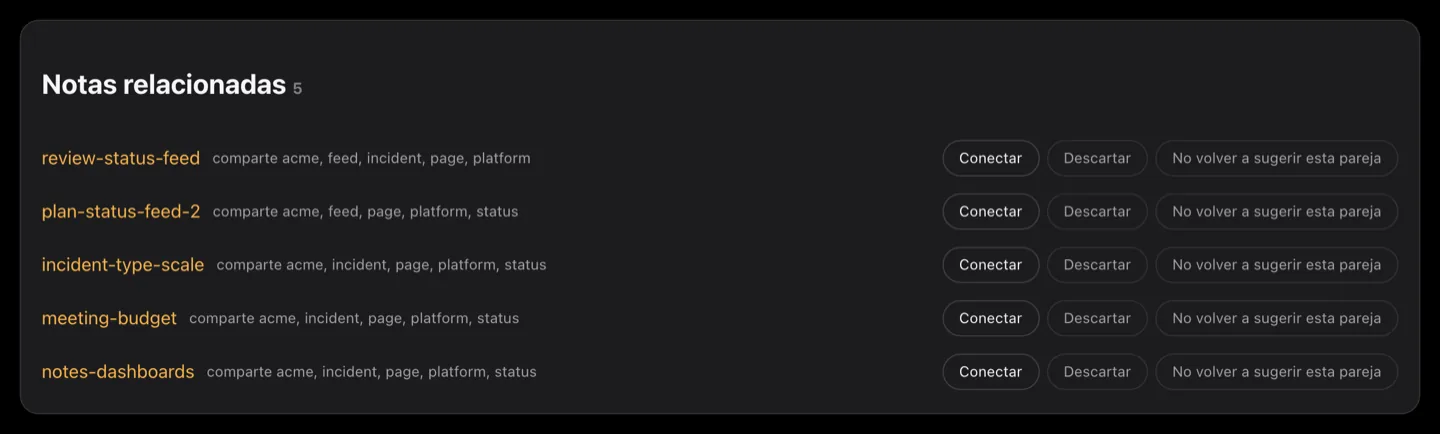
Debajo de una nota, otras cinco con las que comparte palabras significativas, cada una diciendo qué palabras comparten, con Conectar, Descartar y No vuelvas a sugerir este par al lado.
Los enlaces que nota, con el motivo a la vista. Conectarlos es cosa tuya. Grabado con Orchestrator 0.84.0

Conocerte

Empieza preguntando. Le pones nombre a tu mano derecha, o te quedas con Aru, y se presenta y te hace una pregunta pequeña cada vez: a qué te dedicas, en qué estás trabajando, con quién trabajas, qué tienes pronto, cómo te gusta trabajar. Pulsa una respuesta, escribe la tuya, sáltala, o déjalo y sigue más tarde.

En qué estás trabajando se convierte en proyectos, y lo que tienes pronto les pone fechas. Lo demás se convierte en una nota sobre ti, que lees antes de que se escriba nada. Aru la lee cuando planifica, en tu Mac; tus agentes no la ven nunca. Deja fuera lo que digas sobre salud o dinero.

Capturar

Saca una idea en dos segundos. Selecciona texto en cualquier parte de tu Mac y pulsa la tecla que elegiste, y queda guardado, venga del correo, del navegador o de un documento. Capturar nunca falla de una manera que pierda lo que tenías.

Conectar

Todo lo que guardas llega a un mismo sitio. A cada captura se le ofrece un sitio donde vivir, una tarea en uno de tus proyectos, y las notas con las que ya tiene que ver. Acéptalo y queda archivado con esos enlaces puestos, como un solo cambio que puedes deshacer; descártalo y se queda donde está. Nada se mueve solo.

El emparejamiento es trabajo de palabras en tu Mac: sin modelo, sin red, y una nota cifrada no se lee nunca para esto. A una captura cuyas palabras no encajan con ningún proyecto no se le ofrece nada, en vez de una suposición. Funciona mejor cuando tus proyectos están nombrados en el idioma en el que escribes.

Actuar

Pregúntale a Aru qué te necesita hoy y te responde desde tus propias notas, tus prioridades y tus fechas. Di lo que debería cambiar y recibes un plan para leer antes de que se mueva nada. Tus agentes trabajan en los proyectos a los que pertenecen las notas.

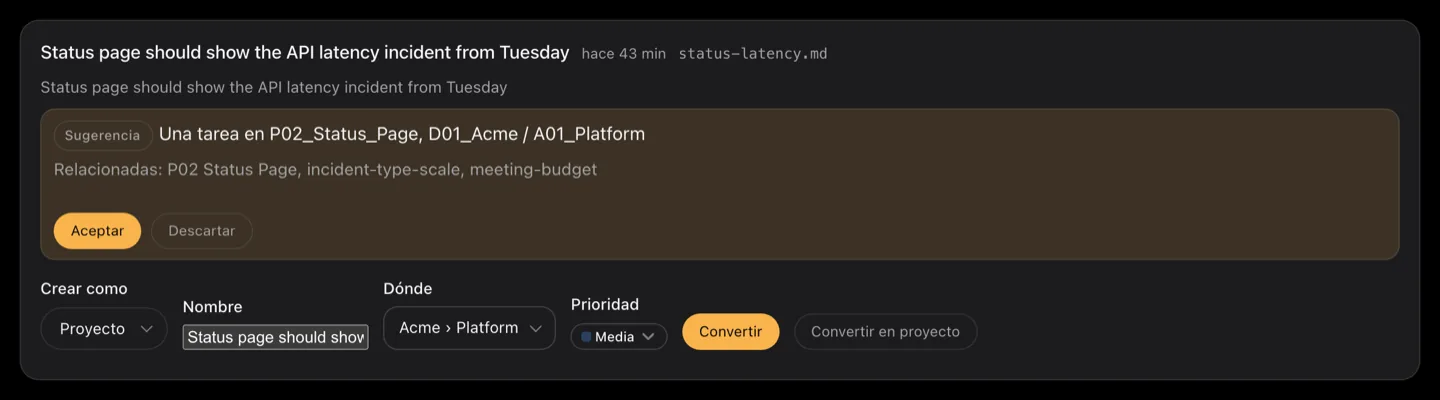
Seis capturas esperando en la bandeja. A tres se les ofrece una tarea en un proyecto con nombre y las notas con las que tienen que ver, con Aceptar o Descartar al lado de cada una. A una se le ofrece un proyecto sin confianza. A dos no se les ofrece nada: un recordatorio personal, y una escrita en español donde los proyectos están nombrados en inglés.
Ofrece un sitio y con qué tiene que ver cada una. Cuando no está seguro, lo dice; cuando no encaja nada, no ofrece nada. Grabado con Orchestrator 0.84.0

Qué significa aquí “como tú”

  • Está organizado como organizas tú. Tus dominios y tus áreas son tuyos; nadie te impone un sistema.
  • Trabaja desde tus notas, tus prioridades y tus fechas, no desde la idea que un modelo tenga de lo que importa.
  • Propone y decides tú. La clasificación, los planes y los siguientes pasos llegan como sugerencias que aceptas o descartas.
  • Se queda en tu Mac. Tus notas son archivos en tus propias carpetas, y no se envía nada sobre ellas a ninguna parte.

Pensado para una persona, o unas pocas

Autónomos, empresas de una sola persona y equipos pequeños, sin la parafernalia que necesitaría una empresa grande.

  • Se configura en minutos y sigues trabajando como ya trabajas: tus archivos se quedan donde están, en carpetas que puedes abrir sin esta aplicación ni ninguna otra.
  • Funciona en tu propio Mac, así que no hay servidor que pagar ni plataforma de nadie a la que quedar atado. La IA que planifica tus cambios también funciona en tu Mac, sin coste; pasa un trabajo más grande a un agente y se le cobra a la cuenta que ya tienes con él.
  • Ninguna cuenta que crear, ninguna licencia que gestionar, ningún administrador. Si eres una sola persona, eso es toda la configuración.

El motor

Cuatro decisiones, tomadas una sola vez, en tus archivos y no dentro de una app.

El método Strata

Toda base de conocimiento necesita una base.

Dominios, áreas, proyectos y recursos, con un archivo para lo terminado. Tus notas se organizan igual que tu trabajo, carpeta por carpeta, así que cada proyecto tiene un solo lugar para sus notas y su handoff (una nota breve de dónde quedó el trabajo). Nadie reorganiza nada por ti: la estructura es tuya y sigue siendo legible.

Dominio
El límite más amplio: una empresa, un cliente, tu vida personal.
Área
Una responsabilidad continua dentro de un dominio. No tiene fecha de fin.
Proyecto
Trabajo que termina, con su propia carpeta de notas.
Recurso
Material de consulta, no trabajo en curso.
Archivo
El trabajo terminado pasa al archivo y conserva su nombre.

Tu trabajo

  • Hotel El Mirador
    • Reservas
      • Temporada alta
      • Boda del sábado
      • Procedimientos
      • Archivo

Tus notas

  • Hotel El Mirador
    • Reservas
      • Temporada alta
        • Nota de dónde quedó
La misma forma a los dos lados: el trabajo de la temporada alta a la izquierda, sus notas y la nota de dónde quedó a la derecha.
  • Archivos normales que son tuyos

    Sin formato especial, sin base de datos, sin dependencia.

    • Cada nota es un archivo de texto normal que abre cualquier editor.
    • Guarda tus notas con historial de versiones y cualquier cambio se puede revisar y deshacer.
    • Si AruiQ desapareciera mañana, seguirías teniendo una carpeta de archivos de texto.
  • En tu computadora

    Tus notas y tu trabajo se quedan contigo.

    • No hace llamadas a modelos de IA por su cuenta. Tus agentes siguen trabajando con sus propios servicios igual que ya lo hacen.
    • No guarda claves de API ni necesita una cuenta.
  • Funciona con los agentes que usas

    Ningún proveedor de modelos va a construir un tablero que trate a sus competidores como iguales.

    Claude Code, OpenAI Codex CLI, GitHub Copilot CLI, Antigravity CLI y Grok Build guardan sus sesiones cada uno a su manera. El motor lee las sesiones que crean esas herramientas; no se adueña de ellas. Un agente que no tienes simplemente no aparece.

    • Claude Code
    • OpenAI Codex CLI
    • GitHub Copilot CLI
    • Antigravity CLI
    • Grok Build

    Gemini CLI y Aider se ven mientras están en marcha, y nada más: el motor no lee sesiones guardadas de esos dos.

Construido sobre el motor

Versión preliminar privada para macOS

AruiQ Orchestrator

Un tablero para tus sesiones de agentes de IA y tus notas.

Orchestrator encuentra las sesiones de agentes de IA que ya tienes en tu computadora, las agrupa por el proyecto al que pertenecen y te da un solo lugar para reanudarlas, aparcarlas con un handoff escrito y buscar en tus notas.

No hay descarga pública. El acceso se concede a mano.

Tu trabajo sigue siendo tuyo. El tablero solo lo ordena.

No abre nada por su cuenta y no manda tu trabajo a ningún sitio. Lee lo que tus agentes ya guardan en tu Mac, lo ordena en una tarjeta por proyecto, y te ayuda a dejar cada cosa bien cerrada en vez de cerrar la ventana y ya.

  • Una tarjeta por proyecto

    Las sesiones se agrupan por la carpeta en la que se ejecutaron, sea cual sea el agente, en Pendientes, Activos, Aparcados y Terminados.

  • Aparcar con un handoff escrito

    Aparcar pide al agente que escriba un handoff, comprueba que se guardó y solo entonces cierra lo que abrió el tablero. Reanudar retoma el trabajo desde esa nota.

  • Tus sesiones siguen siendo tuyas

    El tablero nunca cierra una sesión que iniciaste tú. Aparcar guarda el handoff y te dice que la sesión sigue en marcha, y dónde.

  • El estado real, no una copia

    Cada vez que miras, comprueba qué está en marcha de verdad y qué ha guardado cada agente, así que lo que ves es cómo están las cosas ahora mismo.

  • Di lo que tiene que cambiar

    Pide con tus palabras y el asistente escribe un plan: qué crearía, qué cambiaría y qué mandaría a la papelera. Lo lees, desmarcas lo que no quieras y lo ejecutas. Un click lo deshace entero.
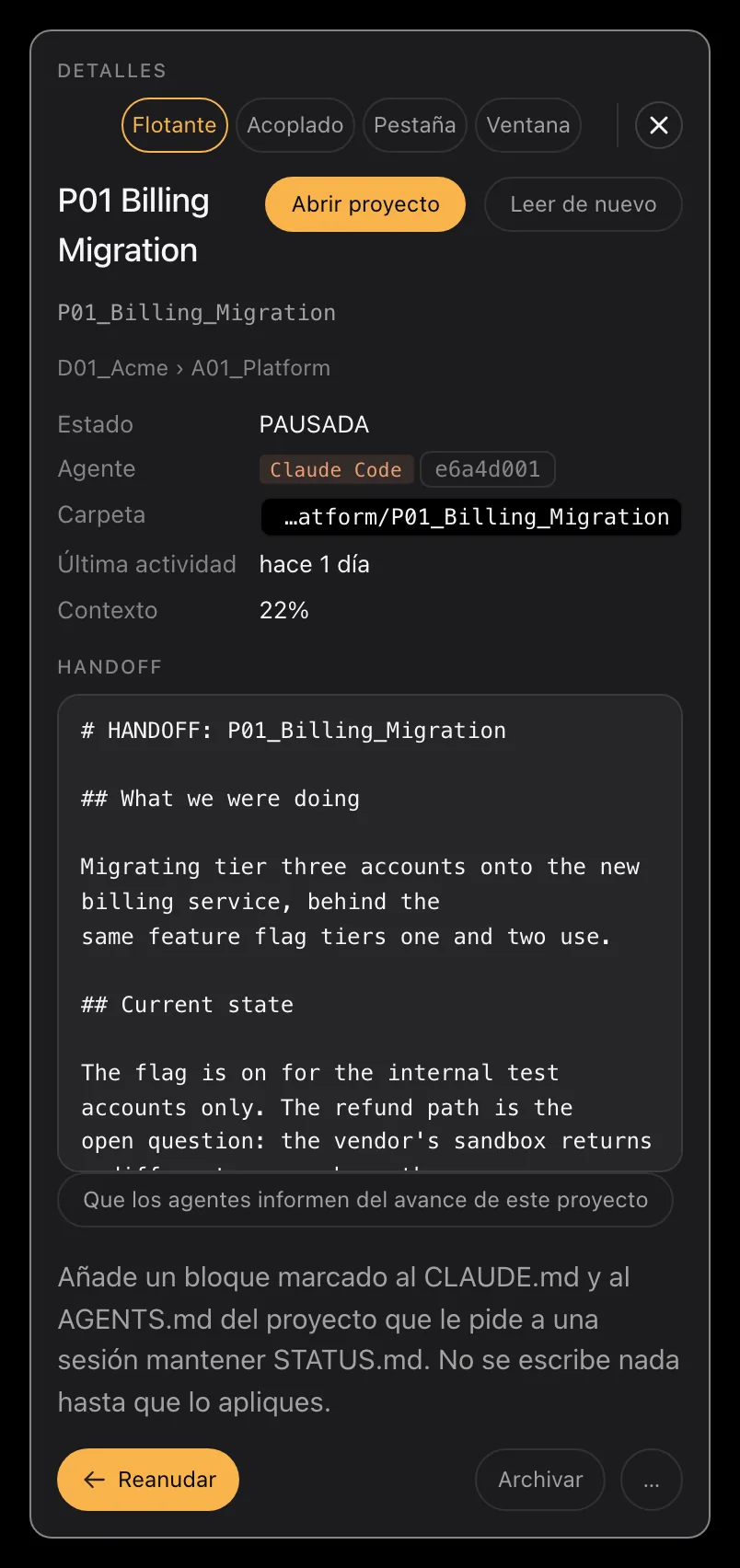
El panel de detalles de un proyecto aparcado, abierto sobre el tablero: su estado, el agente que lo ejecutó, la carpeta en la que vive, cuándo estuvo activo por última vez, cuánto contexto usó y el handoff que escribió el agente, encima del botón Reanudar.
Todo lo que hay en el tablero sale de una carpeta. El panel la nombra, junto al handoff que se escribió antes de cerrar nada. Grabado con Orchestrator 0.84.0
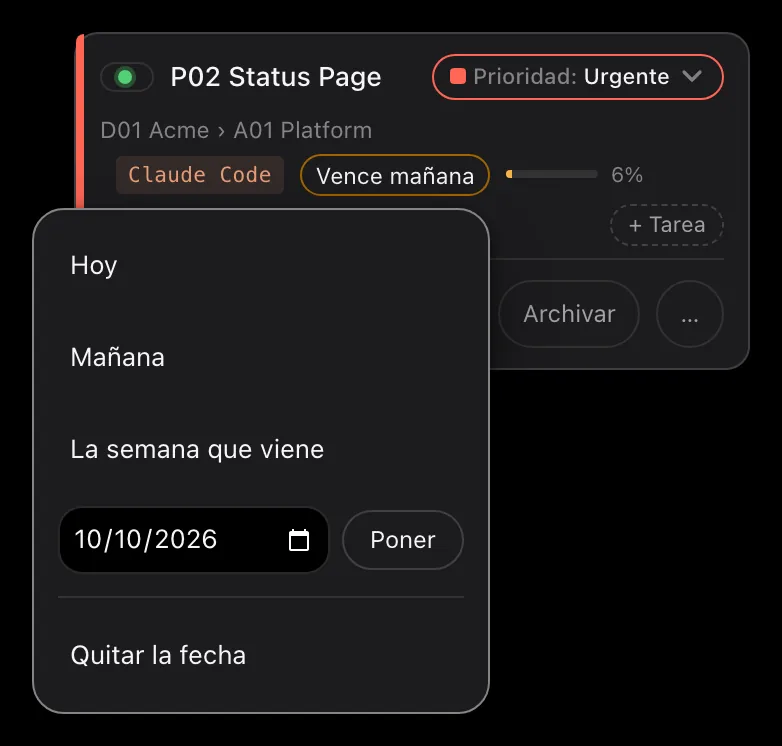
La fecha de entrega de una tarjeta, abierta: un menú con Hoy, Mañana, La semana que viene, una fecha a elegir y Quitar la fecha. En las tarjetas de alrededor, cada fecha es una etiqueta pequeña con un color según lo cerca que esté, desde discreto para dentro de una semana hasta relleno para mañana.
Fechas de entrega puestas desde la tarjeta, con color según lo cerca que estén. Grabado con Orchestrator 0.84.0
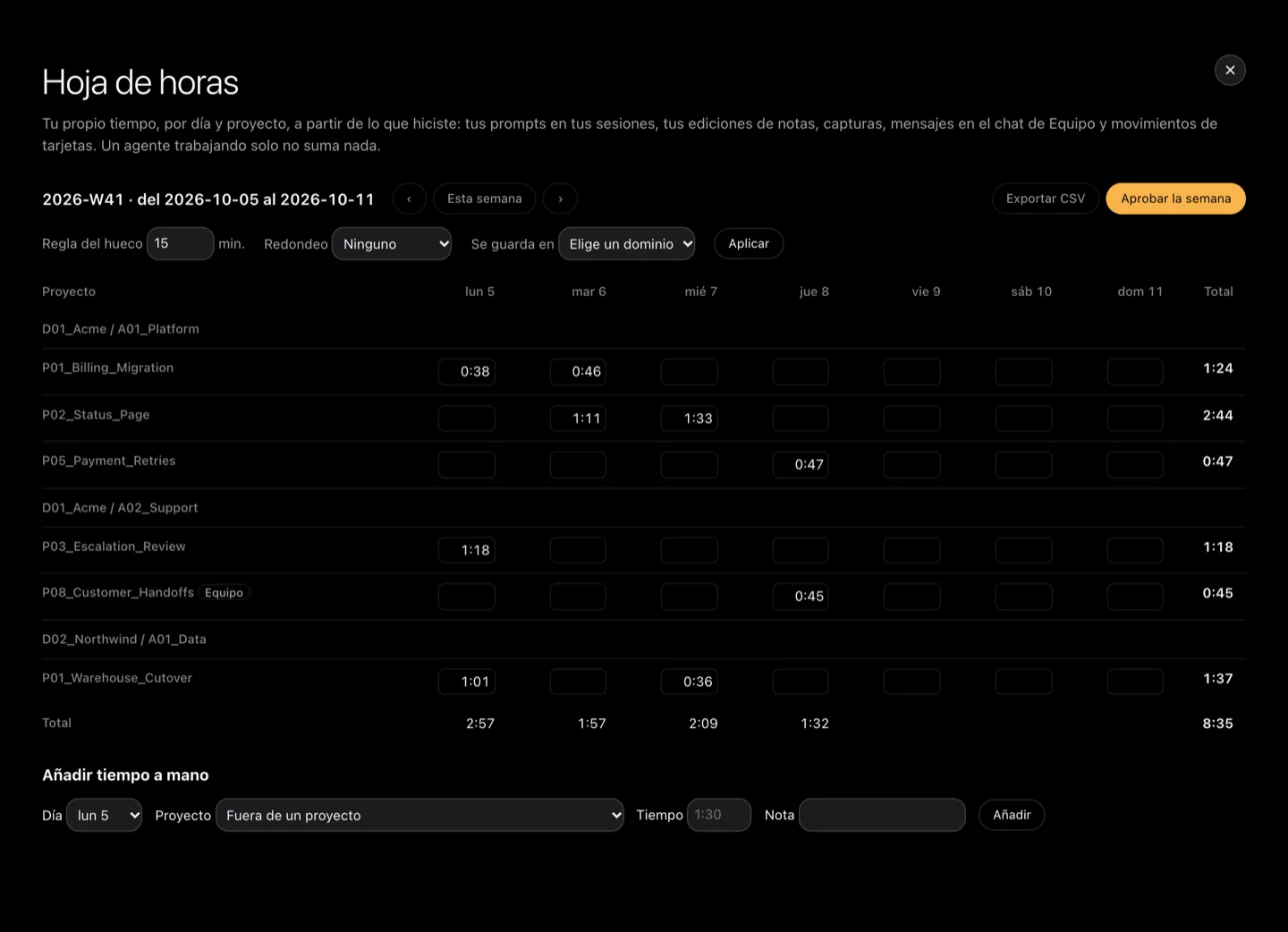
La hoja de horas de una semana: los proyectos a la izquierda, agrupados por dominio y área y marcados cuando son del equipo, los días de la semana arriba, las horas en las casillas, y un total por día y de la semana.
Una semana contada a partir de lo que hiciste, no de un cronómetro que te acordaste de arrancar. Grabado con Orchestrator 0.84.0

Listo en unos minutos

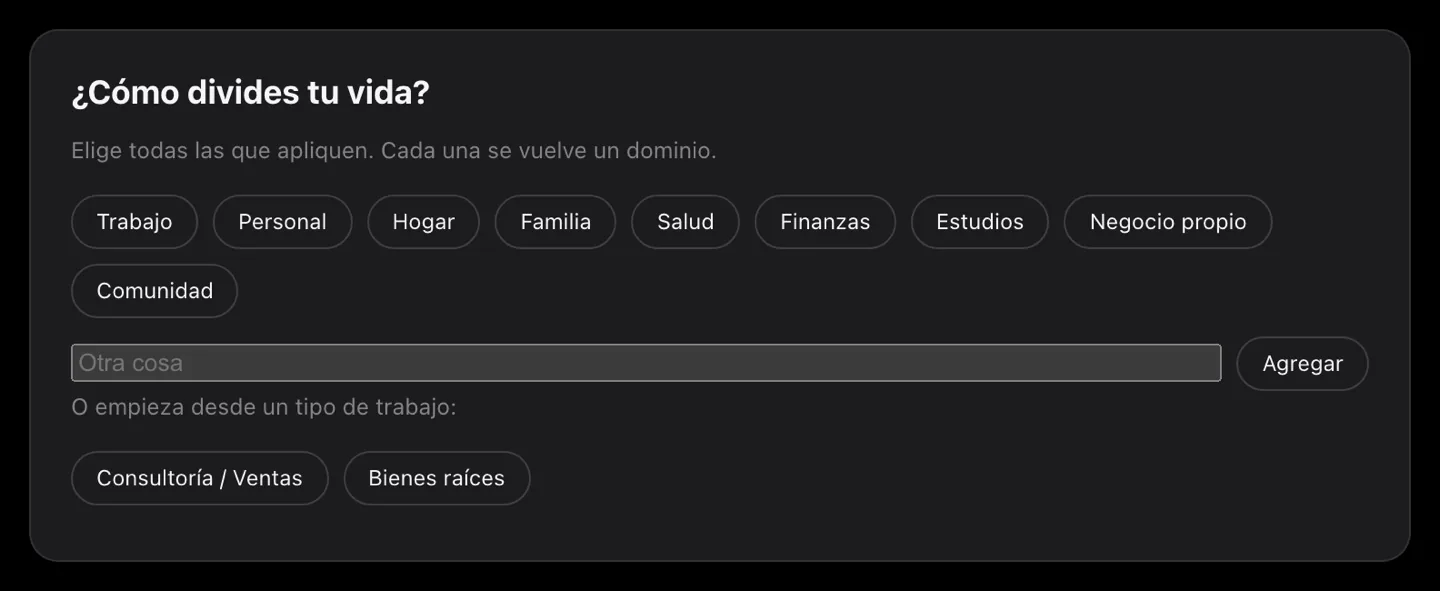
La configuración guiada preguntando cómo divides tu vida, con trabajo, personal, casa, familia, salud, finanzas, estudios, un negocio aparte y comunidad para elegir, una casilla para añadir el tuyo y dos tipos de trabajo por los que empezar.
Pregunta con palabras normales, y cada respuesta acaba siendo una carpeta que podrías haber hecho tú. Grabado con Orchestrator 0.84.0

CRM Labs

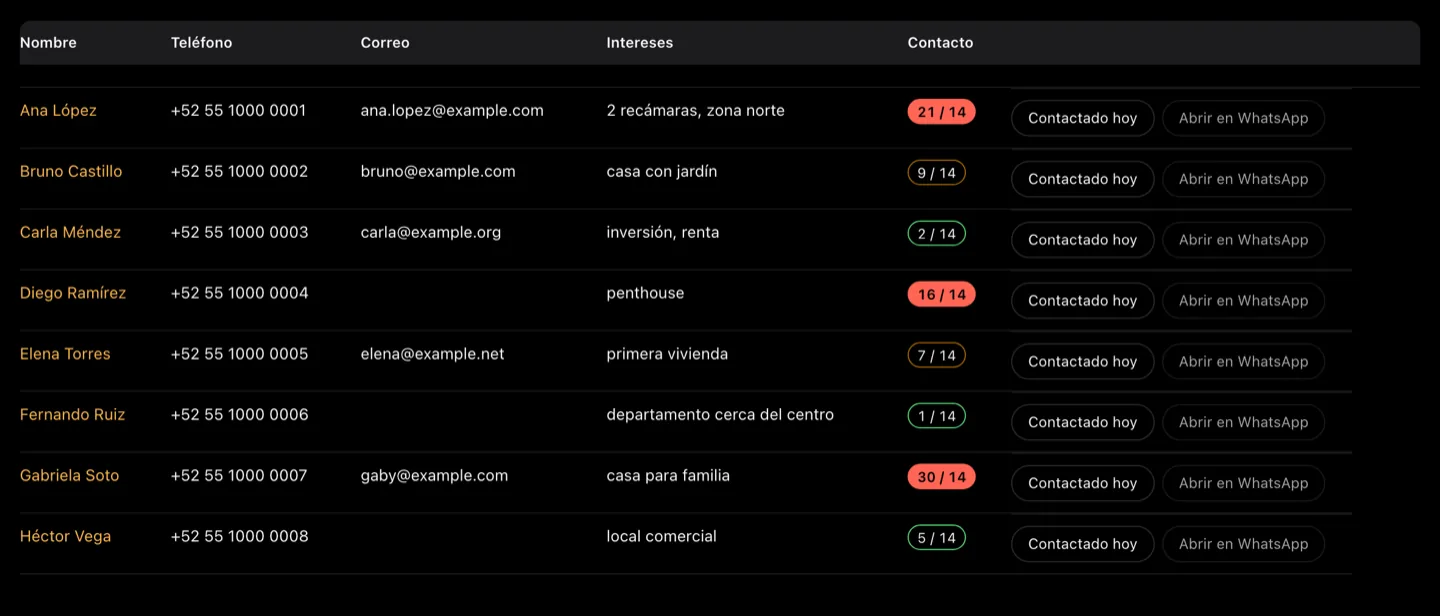
La lista de contactos del CRM: nombre, teléfono, correo y qué busca cada persona, con un medidor que cuenta los días desde la última vez que hablasteis frente al ritmo que fijaste, en verde, ámbar o rojo, y un botón en cada fila para marcar que hablasteis hoy.
A quién llevas tiempo sin hablar, sin tener que acordarte tú. Grabado con Orchestrator 0.84.0
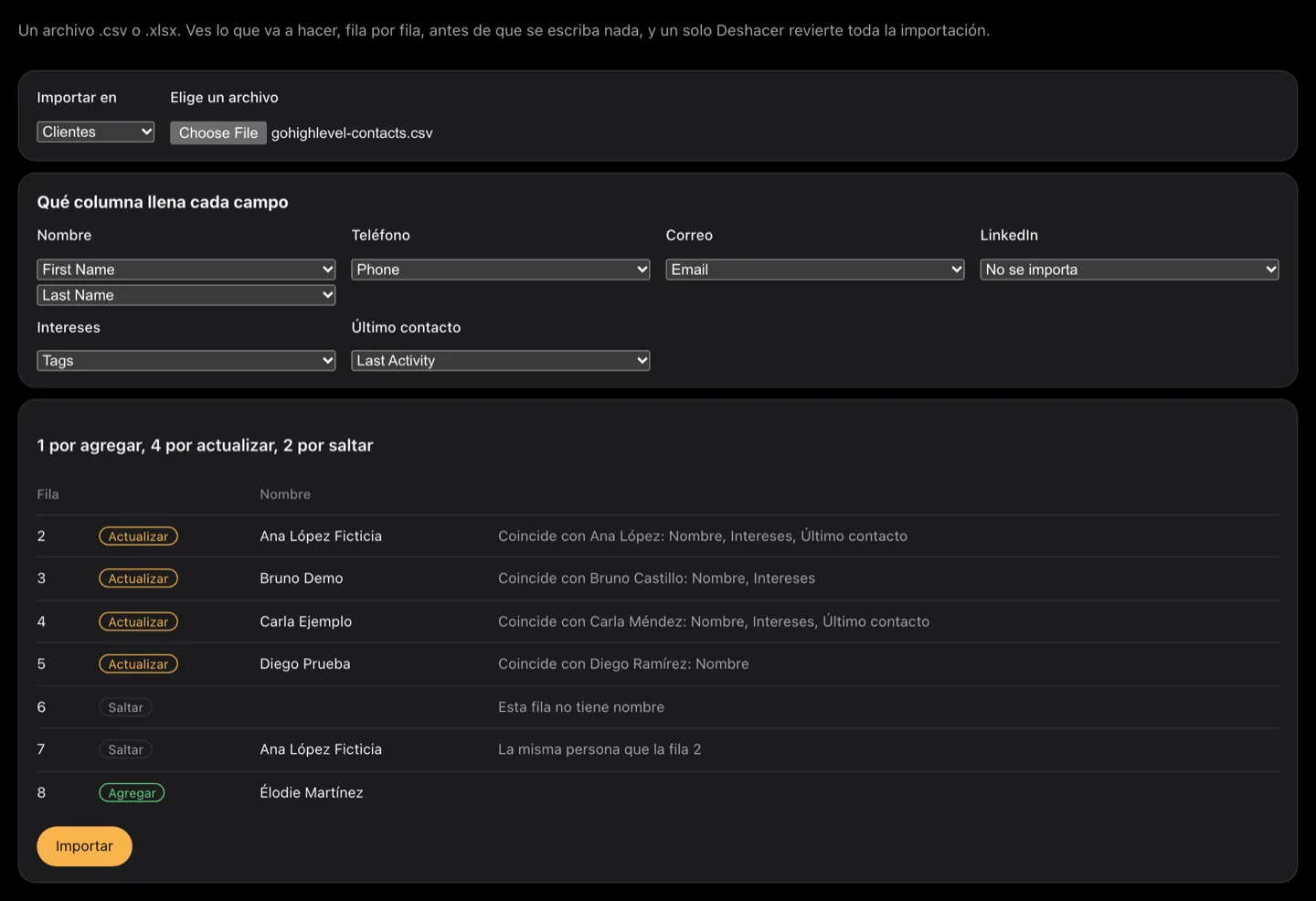
Una hoja de cálculo entrando en el CRM: qué columna llena cada campo, después un recuento de lo que se añadiría, se actualizaría y se saltaría, y cada fila con su motivo, antes de que se escriba nada.
Una hoja de cálculo dentro, cada fila explicada antes, y nada escrito hasta que lo apruebas. Grabado con Orchestrator 0.84.0

Dile lo que tiene que cambiar

Dilo con tus palabras. Recibes un plan para leer, no un cambio que descubrir.

Pide que un proyecto pase a otra área, que se comparta con tu equipo o vuelva a ser tuyo, que suba o baje de nivel, que se archive o vuelva, que tome una fecha, una prioridad o un responsable. Pídele que cambie el nombre de un proyecto, un área o una tarea, que inicie una sesión, que apunte una línea o que cree algo nuevo. Responde con un plan, y el plan es lo importante: no pasa nada hasta que lo ejecutas.
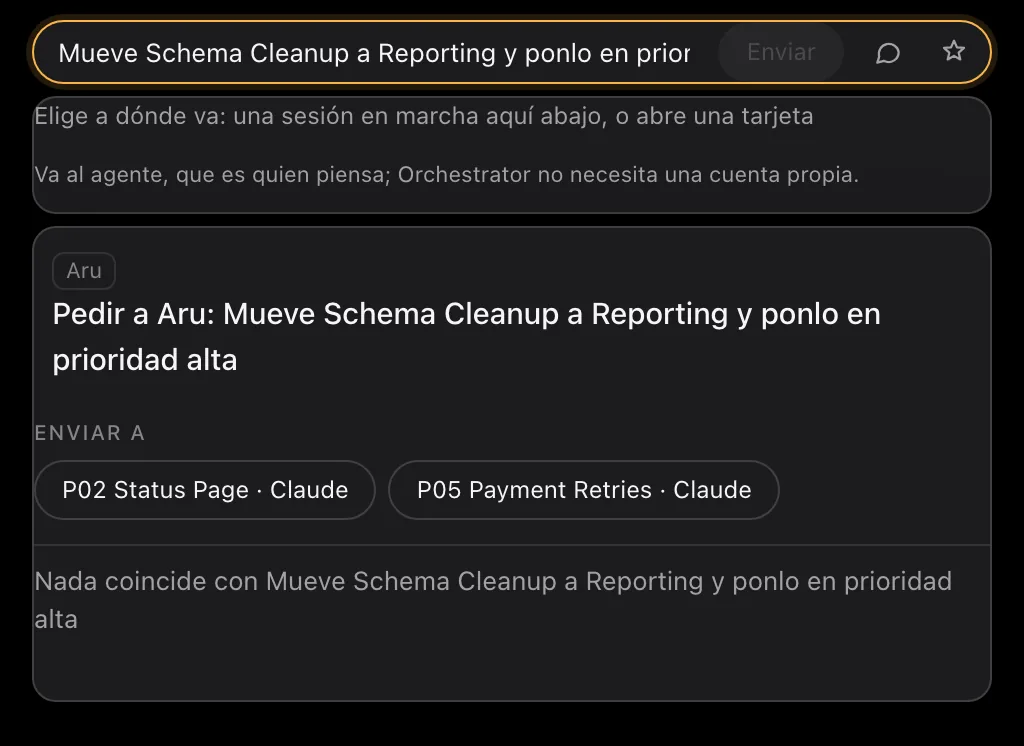
La barra de comandos con una pregunta escrita, y debajo la opción de pasársela a tu mano derecha y las notas que coinciden.
Dilo en la caja de búsqueda. Todo lo que suene a petición se le ofrece al asistente. Grabado con Orchestrator 0.84.0
  • Cada línea del plan dice lo que haría: creado, cambiado con el valor de ahora y el de después, o enviado a la papelera. Desmarca las líneas que no quieras, o di con palabras qué cambiar, y el plan te sigue.
  • Pregunta en lugar de adivinar. Dos cosas que encajan con tus palabras, un sitio que contiene varias, una fecha que no escribiste, un borrado que no pediste: cada una vuelve como una pregunta.
  • Borrar va a la papelera y pregunta dos veces, igual que cualquier cosa de un compañero o cualquier plan de más de diez cambios. Un click deshace un plan entero y deja cada archivo como estaba.
  • Funciona con el modelo de Apple en el Mac: gratis, privado y sin necesidad de red. Pasa una petición más grande a uno de tus agentes y el coste se ve antes de enviar nada.
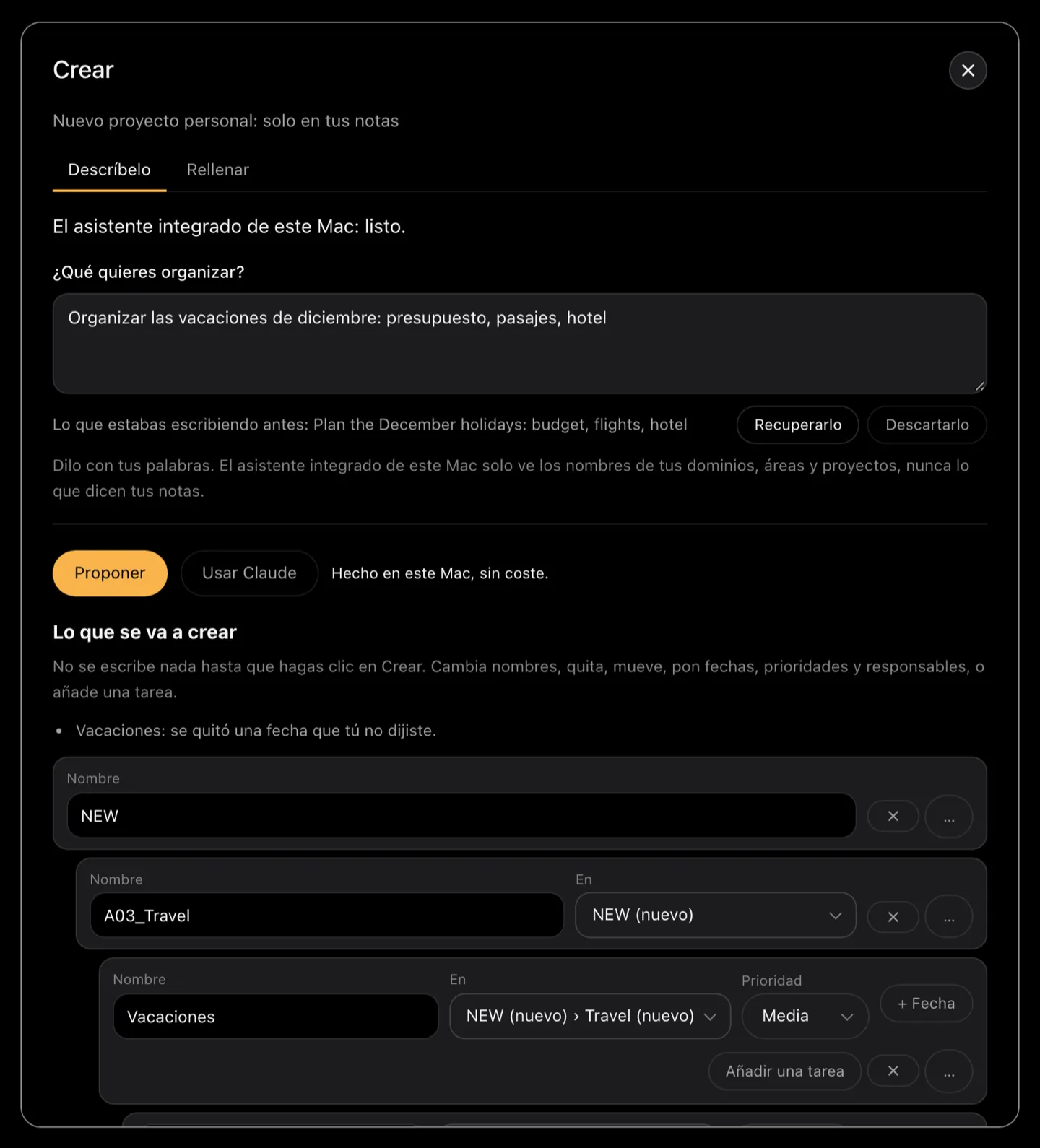
El diálogo de crear en su pestaña Descríbelo, con la petición "Organizar las vacaciones de diciembre: presupuesto, pasajes, hotel" escrita, y debajo el árbol que propone: un proyecto con sus tareas, cada una con el sitio al que iría, listo para editar antes de que se escriba nada.
Una frase dentro, un plan fuera. No se escribe nada hasta que pulsas Crear. Grabado con Orchestrator 0.84.0

Necesita un Mac con Apple silicon, macOS 27 y Apple Intelligence activado para el modo gratuito en el Mac. Él propone y tú apruebas; un plan se ejecuta cuando pulsas Ejecutar el plan, no antes.

Tableros de equipo
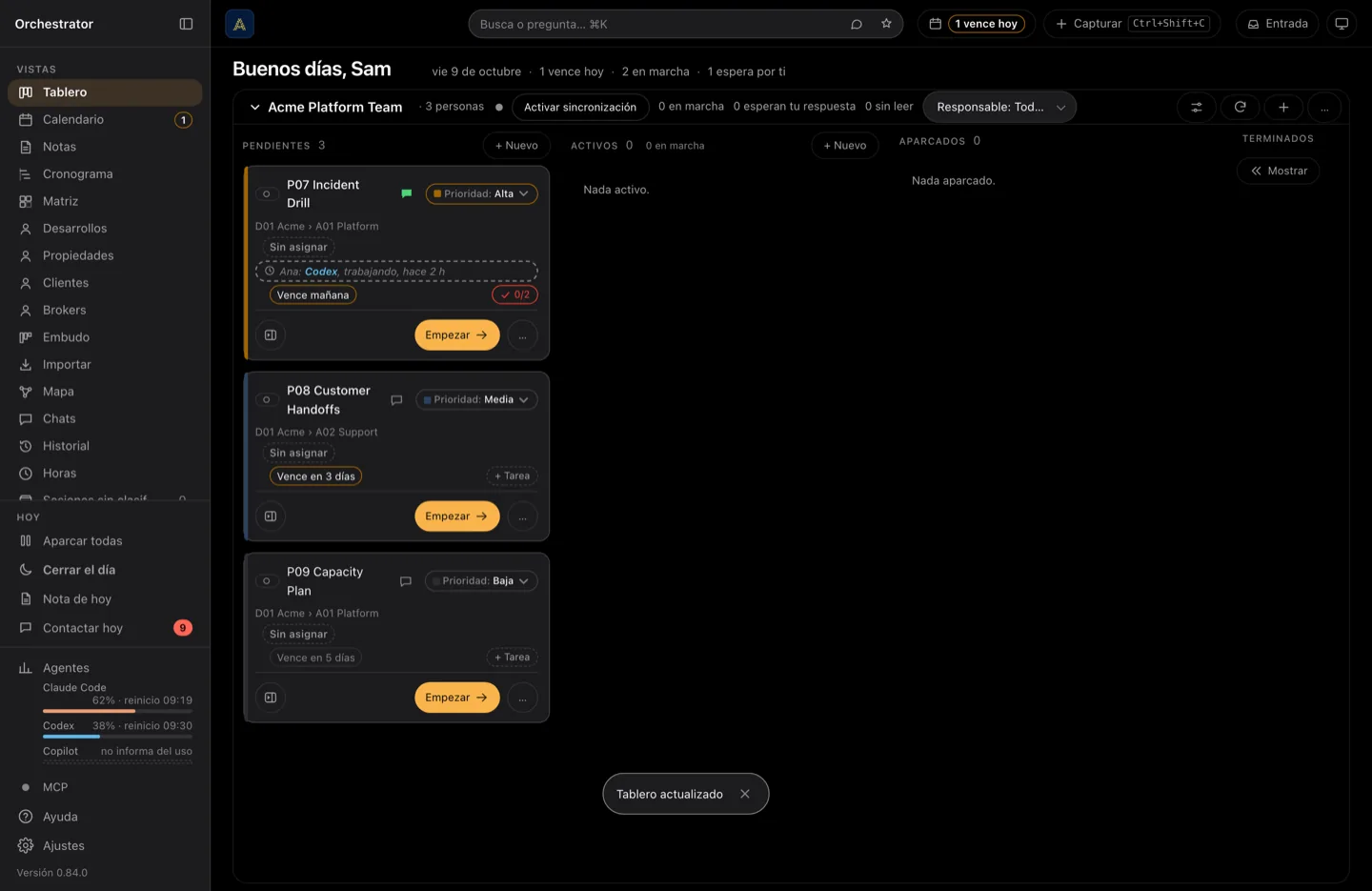
El tablero del equipo solo: tres tarjetas de proyecto, cada una con quien es su responsable, una sin asignar en la que Ana está trabajando con Codex y cuándo la tocó por última vez, otra que vence en tres días, y encima un control para elegir el trabajo de quién se muestra.
El tablero del equipo, junto al tuyo o a solas. Grabado con Orchestrator 0.84.0
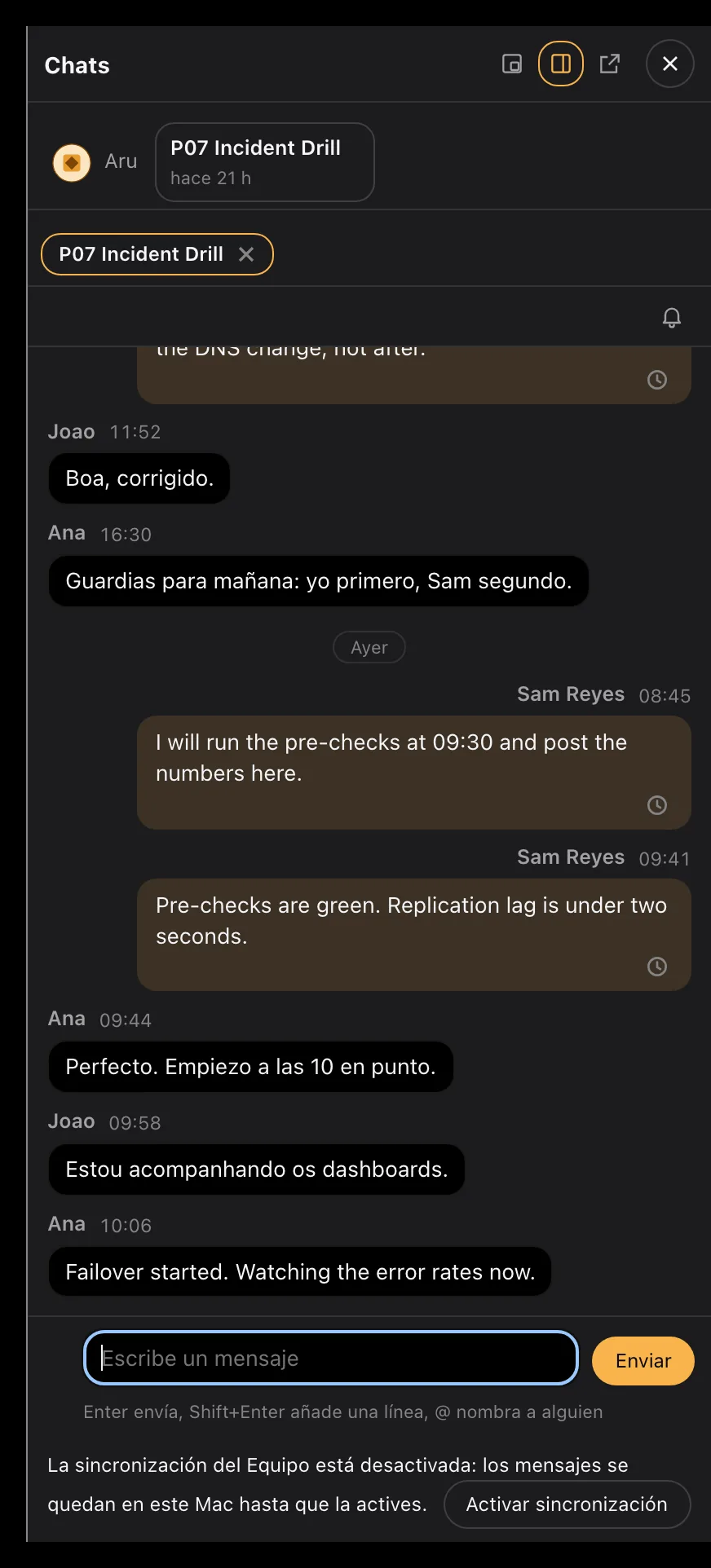
El panel de detalles de un proyecto de equipo con su chat abierto: mensajes de tres personas a lo largo de la mañana, sobre un simulacro de conmutación por error y un paso de reversión, y una caja para escribir a todo el proyecto.
El chat de cada proyecto está con el proyecto, no en otra app. Grabado con Orchestrator 0.84.0
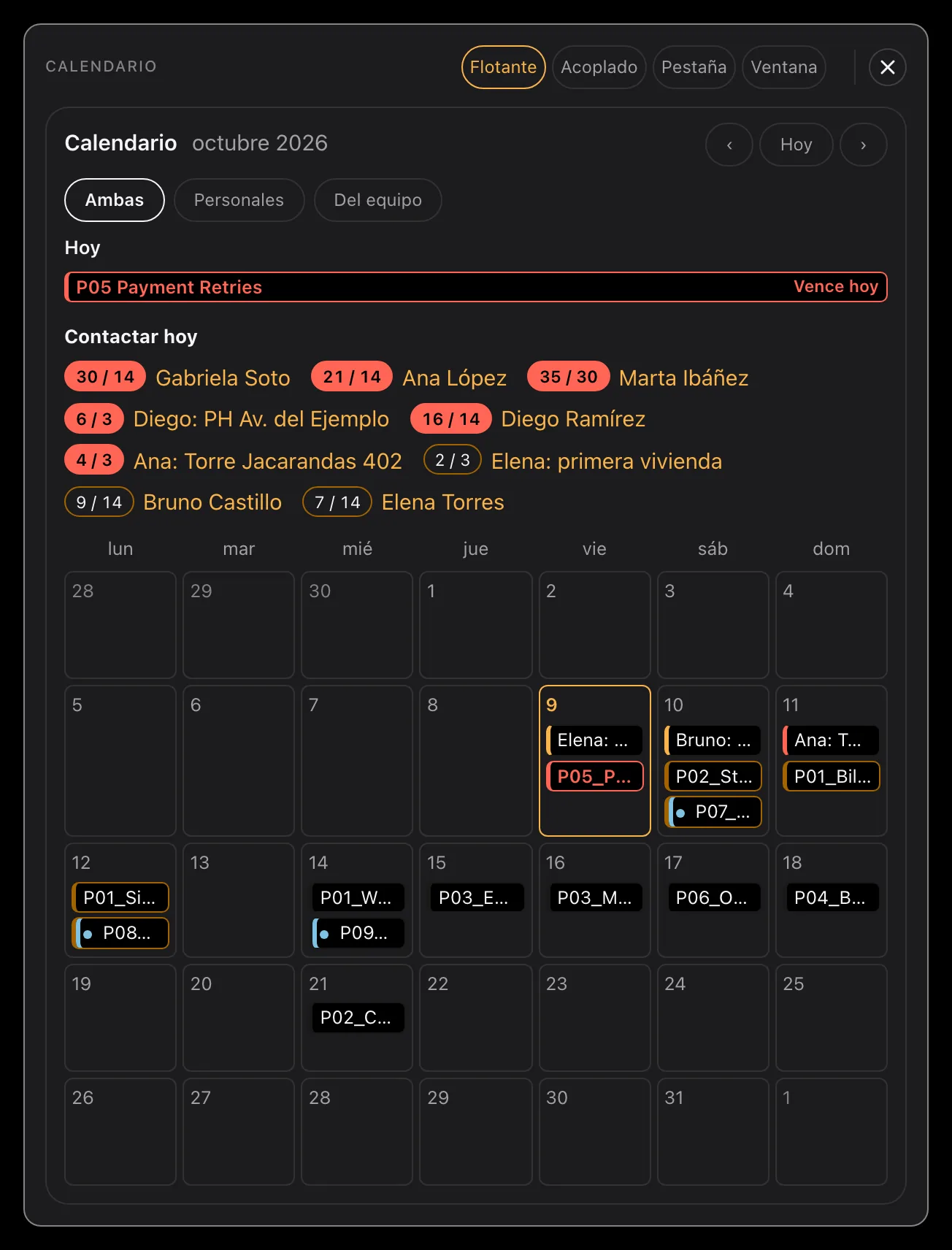
El calendario de septiembre, con el filtro puesto para ver los dos tableros. Hay entradas en varios días, las del equipo marcadas con un punto, y hoy aparece resaltado.
Un solo calendario para los dos tableros, filtrado a uno u otro cuando quieras. Grabado con Orchestrator 0.84.0

Mapa

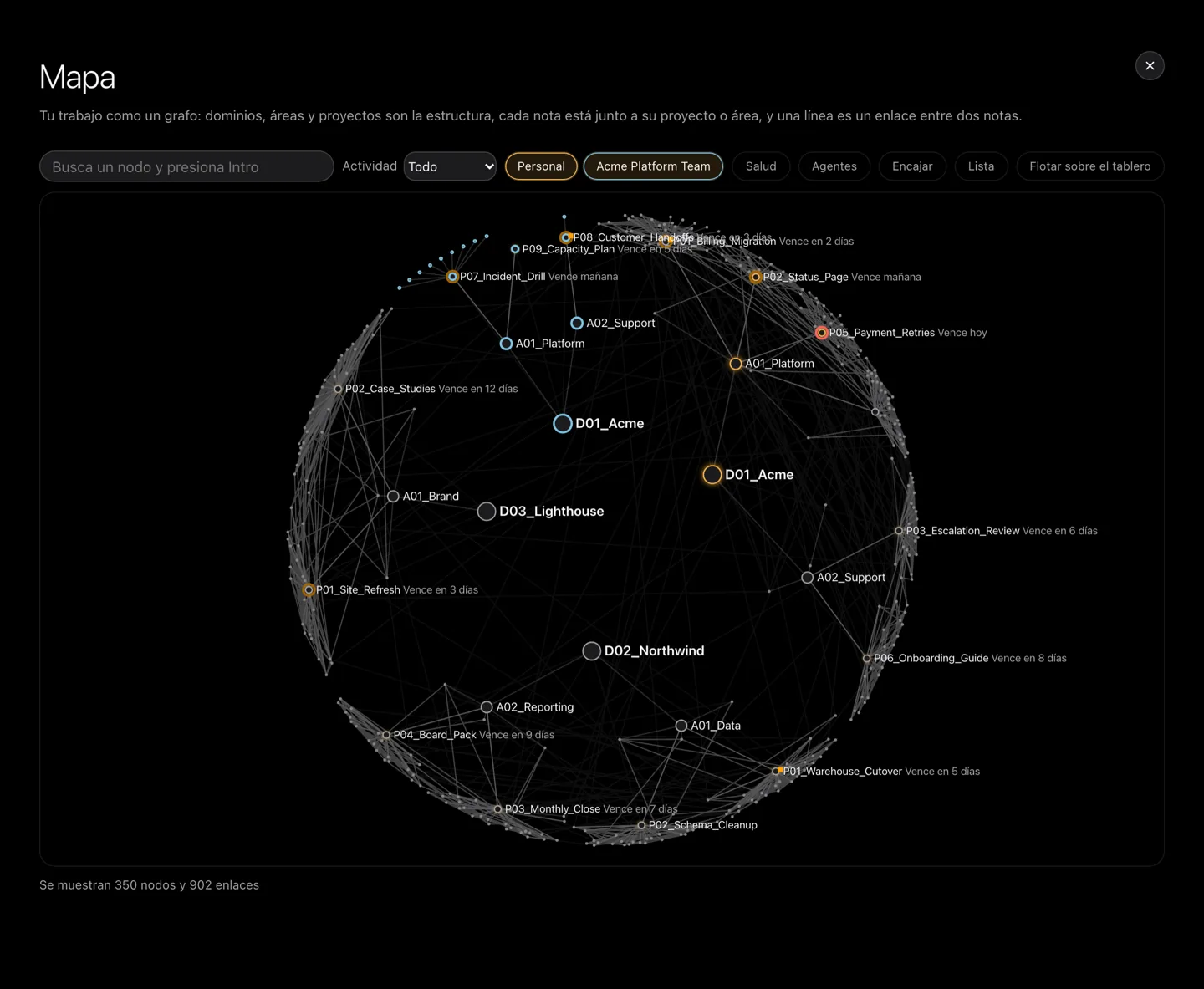
La página Mapa: el trabajo dibujado como un grafo, con dominios, áreas y proyectos etiquetados alrededor de un círculo y líneas finas entre las notas que se enlazan entre sí. Encima, una barra de filtros ofrece actividad, los tableros personal y de equipo, salud y agentes. Debajo, el recuento de nodos y enlaces que se muestran.
Tu trabajo como un grafo: la estructura, las notas y los enlaces entre ellas. Grabado con Orchestrator 0.84.0
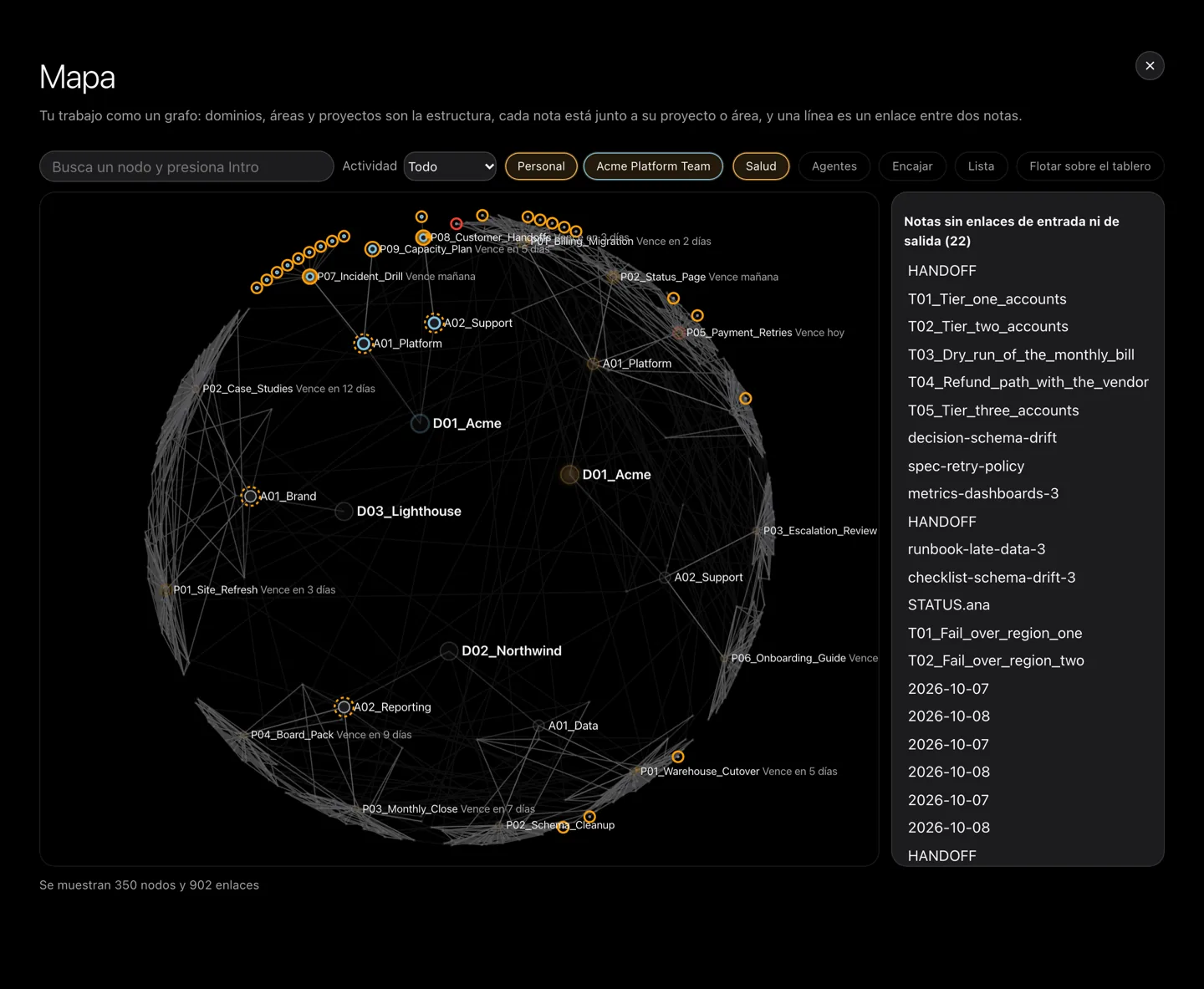
El mismo mapa con el filtro de salud puesto. Junto al grafo, un panel lista las notas sin enlaces de entrada ni de salida, y los enlaces rotos, con un recuento de cada cosa. En el grafo, las notas afectadas aparecen rodeadas.
Salud lista lo que está suelto o roto, junto al grafo que muestra dónde está. Grabado con Orchestrator 0.84.0

Aru

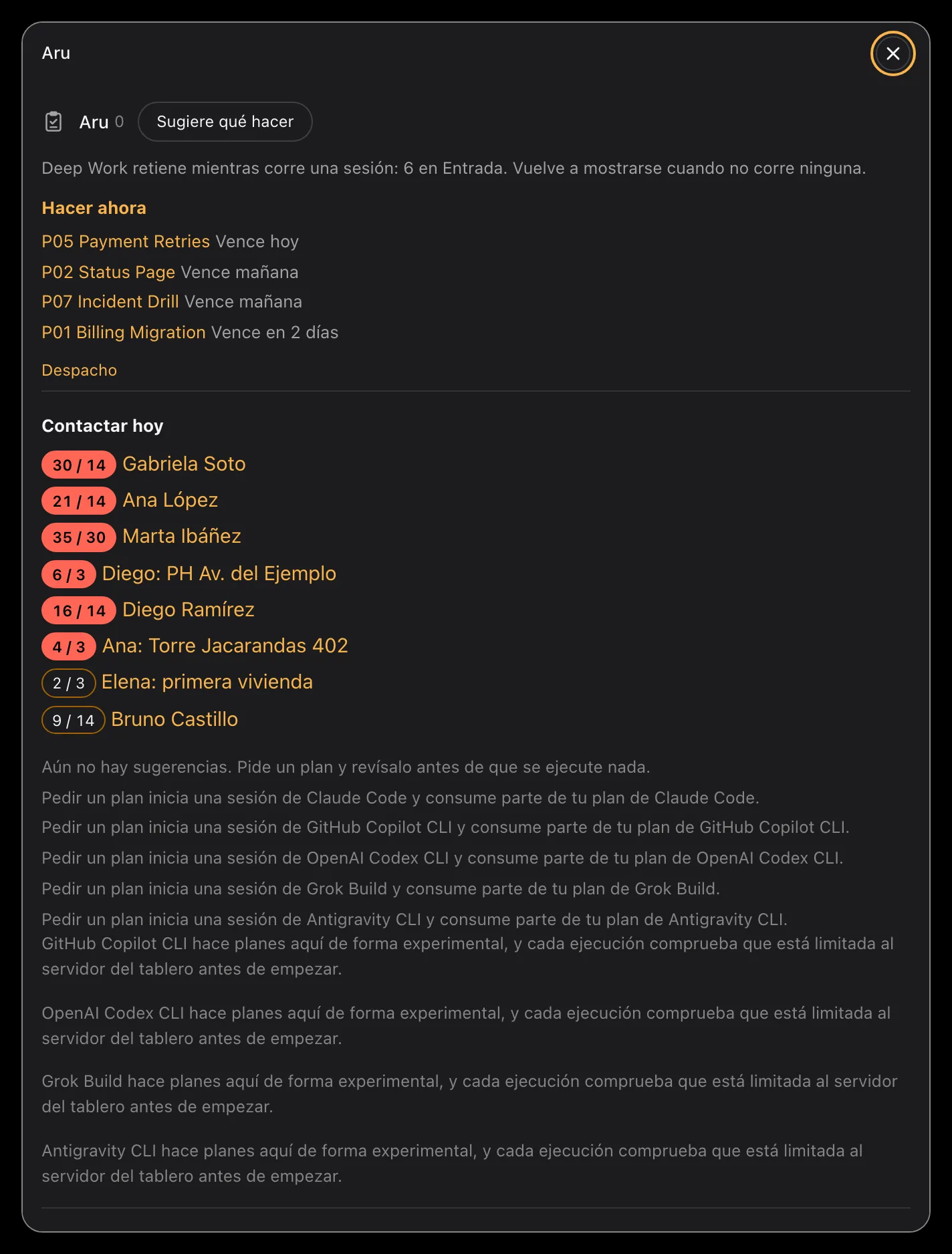
Tu mano derecha abierta sobre el tablero con un plan hecho por el modelo del propio Mac: una línea que dice que lo planificó el modelo en el dispositivo de Apple por 0,00 $, cuándo se propuso, que no se ha ejecutado nada, y una lista de propuestas, cada una para aparcar o empezar un proyecto con su motivo, y Aceptar, Saltar y Hablar de esto al lado de cada una.
Un plan que no costó nada, esperando a que aceptes u omitas cada paso. Grabado con Orchestrator 0.84.0

Cada agente, las mismas reglas

  • Cada agente tiene la misma tarjeta, los mismos Reanudar y Aparcar, y el mismo archivo de handoff.
  • Cambiar de agente aparca una sesión que está llegando a su límite y abre otro agente en el mismo proyecto, empezando desde el handoff.
  • En el lateral, cada agente muestra cuánto lleva usado de su límite actual, así que un límite es algo que ves venir y no algo con lo que te chocas. Un agente que no informa de su uso lo dice, en lugar de enseñarte una suposición.
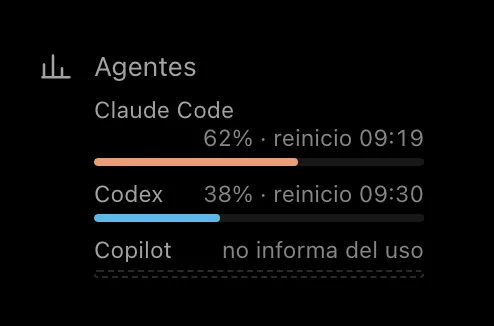
La sección Agentes al pie de la barra lateral: Claude Code al 62 por ciento de su límite con la hora a la que se reinicia, Codex al 38 por ciento con la suya, y Copilot marcando desconocido con la barra vacía.
Dos agentes que informan, uno que no. El que no lo hace lo dice. Grabado con Orchestrator 0.84.0

No sustituye a tu app de notas

Orchestrator no sustituye a Obsidian, ni a donde escribas tus notas, y no mueve tus notas. Los mismos archivos, las mismas carpetas, el mismo editor.

Lee y escribe los mismos archivos, y no tiene formato ni base de datos propios. Usar las dos a la vez es lo normal.

  • Tu app de notas

    Donde escribes: notas del día, documentos, análisis.

  • El tablero

    Muestra lo que tu app de notas no puede: qué sesiones de agente existen, en qué proyecto, si cada una está en marcha o aparcada, y cómo retomarla.

El editor de notas y la búsqueda del tablero son una comodidad para cuando ya estás en él, no un sustituto de tu editor.

El método Strata viene dentro de Orchestrator, sin nada más que instalar. ¿No lo usas? Orchestrator también puede tratar cada una de tus carpetas de proyecto como un proyecto.

Versión preliminar privada

Orchestrator es una versión preliminar privada, solo para macOS. No hay descarga pública. El acceso se da a mano, y la versión preliminar existe para encontrar lo que todavía se rompe.

Para pedirlo, envía tu nombre, tu Mac y para qué lo usarías. Una persona lee cada solicitud. Las respuestas pueden tardar, y no toda solicitud recibe acceso enseguida.

Si el botón no abre tu app de correo, escribe a contact@aruiq.com.